Hướng dẫn sử dụng máy khắc laser fiber gói gọn trong năm việc: đặt máy và chuẩn bị bảo hộ, bật máy đúng thứ tự, kết nối phần mềm EzCad, lấy tiêu cự, rồi khắc thử để tìm bộ thông số cho từng vật liệu. Người mới thường không vướng ở nút bấm mà ở hai chỗ cuối: tiêu cự lệch vài milimét là nét đã mờ, còn thông số chép từ máy khác thì hiếm khi đúng với máy của mình. Vậy làm sao để ngay buổi đầu đã có vết khắc sắc và một bộ thông số dùng lại được?

Hướng dẫn sử dụng máy khắc laser gồm những bước nào?
Có năm bước, và nên làm đúng thứ tự vì bước sau dựa vào kết quả bước trước. Các mẫu để bàn và dạng tủ của DATYSO chạy phần mềm EzCad trên máy tính Windows, nối với máy qua cổng USB, nên trình tự dưới đây dùng được cho phần lớn máy khắc laser fiber kiểu đầu quét galvo.
| Bước | Việc cần làm | Xong khi nào |
|---|---|---|
| Chuẩn bị | Đặt máy, cấp điện, hút khói, kính bảo hộ | Máy đứng chắc, người đứng gần đã đeo kính đúng bước sóng |
| Bật máy | Bật theo thứ tự trên bảng nút, chờ từng bộ phận khởi động | Đèn báo các khối đều sáng, không có tiếng kêu lạ |
| Kết nối | Mở EzCad, kiểm tra phần mềm nhận bo điều khiển | Không còn thông báo chạy chế độ demo |
| Lấy tiêu cự | Nâng hạ đầu khắc cho đúng khoảng cách tới mặt phôi | Nét khắc thử nhỏ, sắc, tia nổ giòn |
| Khắc thử | Chạy lưới thông số trên phôi phế liệu, chọn ô đẹp nhất | Có bộ thông số ghi lại cho vật liệu đó |
Nghe thì nhiều, nhưng từ lần thứ hai trở đi bạn chỉ còn bật máy, đặt phôi, chỉnh lại tiêu cự nếu phôi cao thấp khác nhau, rồi gọi bộ thông số đã lưu. Phần "ngốn" thời gian thật sự chỉ nằm ở lần đầu làm quen một vật liệu mới.
Chuẩn bị chỗ đặt máy và bảo hộ trước lần chạy đầu
Việc đầu tiên không nằm trên máy tính mà ở chỗ đặt máy và đôi kính người đứng cạnh. Tại sao lại cần kỹ như vậy? Bởi tia 1064 nm của máy fiber không nhìn thấy bằng mắt, người đứng gần sẽ không biết mình đang bị chiếu.
Chỗ đặt, nguồn điện và hút khói
Theo bảng thông số trên trang máy, các mẫu khắc fiber DATYSO dùng điện 220V một pha và làm mát bằng gió, nên một ổ cắm có tiếp đất là đủ, không cần đi dây 3 pha hay lắp bộ làm lạnh nước. Dưới đây là những điểm cần có trước khi bật máy:
- Mặt đặt chắc, không rung: rung làm nét khắc nhòe và lệch, nhất là với chữ nhỏ và mã QR.
- Khe tản nhiệt thoáng: quạt hút gió làm mát nguồn laser, đặt máy sát tường hay phủ bạt lên máy khi đang chạy sẽ làm nguồn nóng.
- Ổ điện có tiếp đất, điện ổn định: điện chập chờn dễ làm bo điều khiển mất kết nối giữa chừng.
- Hút lọc khói: khắc kim loại sinh ít khói, nhưng khắc nhựa, sơn, lớp phủ anod thì khói nhiều và có mùi.
Kính bảo hộ đúng bước sóng
Kính bảo hộ phải ghi rõ dải bảo vệ có 1064 nm, kính râm hay kính hàn không thay được. Máy khắc fiber thường mang nhãn laser cấp 4, nhóm nguy hiểm cho cả mắt và da. Với máy để bàn và máy cầm tay, đầu quét để hở nên ai đứng trong khu vực khắc cũng cần đeo kính, còn máy dạng tủ có cửa che thì chỉ mở cửa khi đã dừng khắc.

Bật và tắt máy khắc laser fiber theo thứ tự nào?
Bật từ khối điều khiển ra tới nguồn laser, tắt thì đi ngược lại. Trên thân máy thường có một hàng nút cho từng khối (nguồn tổng, bo điều khiển, đầu quét, nguồn laser) và một nút dừng khẩn. Thứ tự đúng của từng máy in trong tài liệu kèm máy, nhưng phần lớn máy khắc fiber đi theo trình tự sau:
- Bật máy tính trước, chưa mở EzCad.
- Nhả nút dừng khẩn nếu đang bị nhấn, bật nguồn tổng.
- Bật bo điều khiển, rồi đến đầu quét galvo, chờ vài giây giữa mỗi nút.
- Bật nguồn laser sau cùng.
- Mở EzCad.
Vì sao nguồn laser phải bật sau cùng? Bởi một số nguồn fiber tự khóa nếu bo điều khiển chưa có điện trong khoảng 5 giây sau khi bật nguồn laser, lúc đó máy không ra tia dù phần mềm vẫn chạy bình thường và bạn phải tắt, bật lại nguồn laser. Khi tắt máy thì đi ngược lại: đóng EzCad trước, sau đó tắt nguồn laser, đầu quét, bo điều khiển và cuối cùng là nguồn tổng.
Cài phần mềm EzCad và kết nối máy khắc laser với máy tính
EzCad là phần mềm vừa để vẽ nội dung khắc vừa để gửi lệnh xuống bo điều khiển qua cổng USB. Hai mục dưới đây giúp bạn tự cài lại khi đổi máy tính và tự kiểm khi phần mềm không nhận máy.
Cài driver và mở EzCad lần đầu
Driver phải vào trước, phần mềm mới nhận được bo điều khiển. Trình tự như sau:
- Dùng đúng bộ cài EzCad nhận khi bàn giao máy, chép nguyên thư mục sang ổ đĩa và không đổi tên các tệp bên trong, vì thư mục này thường chứa tệp cấu hình ống kính và hiệu chỉnh của chính máy đó.
- Cắm cáp USB từ máy khắc vào máy tính, bật bo điều khiển, rồi cài driver trong thư mục đi kèm.
- Mở EzCad. Nếu tiêu đề không còn chữ báo chạy thử (demo) và nút đèn đỏ bấm được, phần mềm đã nhận máy.
Phần mềm không nhận máy thì kiểm tra gì?
Thông báo hay gặp nhất là EzCad báo không tìm thấy bo điều khiển hoặc khóa phần mềm (dongle), rồi chuyển sang chế độ demo. Ở chế độ này bạn vẫn vẽ được nhưng không khắc được. Kiểm tra theo thứ tự từ dễ đến khó:
Cáp và cổng USB
Đổi sang cổng USB khác ở phía sau máy tính, thay cáp nếu có, và bỏ bộ chia cổng nếu đang dùng. Cáp quá dài hoặc lỏng chân là chuyện hay gặp.
Driver trong Device Manager
Mở Device Manager của Windows, nếu thiết bị có dấu chấm than màu vàng thì cài lại driver từ thư mục kèm máy. Phiên bản EzCad và phiên bản driver phải đi cùng nhau, cài nhầm bản tải trên mạng là phần mềm không nhận bo.
Thứ tự bật máy
Đóng EzCad, tắt máy rồi bật lại đúng thứ tự ở mục trên, mở phần mềm sau cùng. Đã làm cả ba bước mà vẫn báo lỗi thì đó là việc của kỹ thuật, bạn chụp màn hình thông báo để gửi kèm.

Lấy tiêu cự máy khắc laser fiber như thế nào cho nét sắc?
Lấy tiêu cự là chỉnh khoảng cách từ ống kính tới mặt phôi sao cho điểm laser hội tụ nhỏ nhất đúng trên bề mặt. Đây là bước quyết định nét khắc sắc hay mờ, và cũng là bước người mới hay bỏ qua nhất. Có hai cách làm, nên dùng cách đầu để lấy nhanh rồi xác nhận bằng cách thứ hai.
Đo theo khoảng cách ghi trên đầu quét
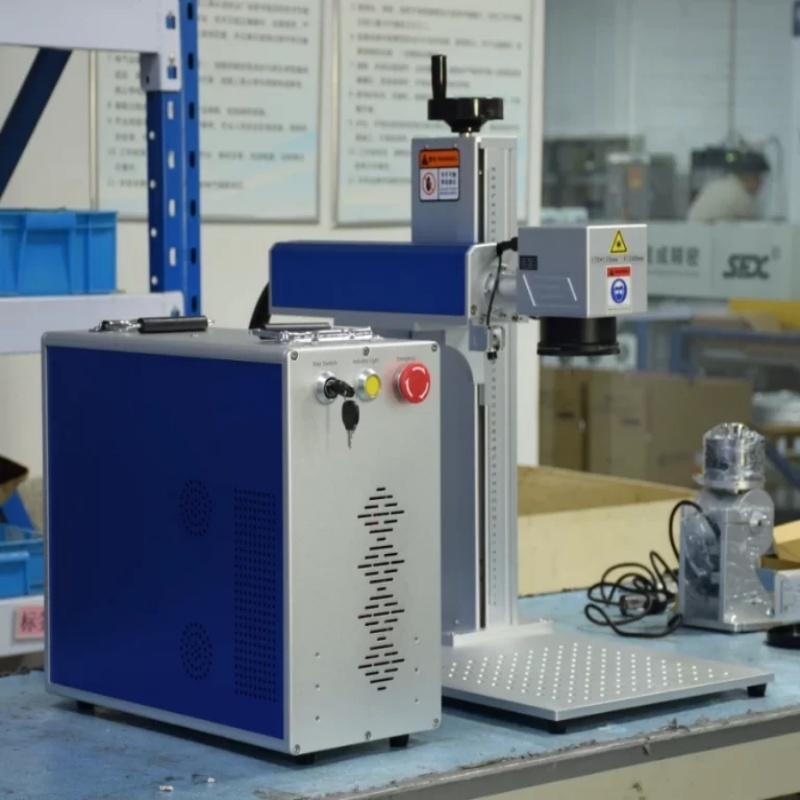
Mỗi ống kính F-theta có một khoảng làm việc cố định. Nhiều đầu quét có tem ghi khoảng cách từ vạch hiệu chuẩn tới mặt khắc như ảnh trên. Bạn đặt phôi lên bàn, dùng thước đo từ vạch đó xuống mặt phôi rồi quay tay nâng hạ trục Z cho khớp con số. Nếu máy có hai đèn đỏ chiếu chéo nhau, nâng hoặc hạ đầu khắc tới khi hai chấm đỏ chập làm một trên mặt phôi.
Xác nhận bằng một lần khắc thử
Khắc một đường thẳng ngắn ở công suất thấp, lắng nghe và nhìn vết. Đúng tiêu cự thì tia nổ giòn, tia lửa nhỏ và vết khắc mảnh, đều. Lệch tiêu cự thì tiếng đục, nét to và nhạt.
Ống kính còn quyết định luôn vùng khắc và độ nhỏ của điểm laser. Vùng khắc càng rộng thì điểm laser càng to và nét càng khó mảnh, nên khi đặt máy hãy chọn ống kính vừa đủ cho chi tiết lớn nhất của xưởng, đừng chọn rộng hơn mức cần.
Đưa nội dung vào EzCad và căn vị trí khắc
Theo bảng thông số máy để bàn DATYSO, EzCad nhận các định dạng BMP, DXF, PLT, AI, DST, JPG. Phần mềm còn tự tạo chữ, mã vạch, mã QR và số seri chạy tăng dần. Vậy nên bạn có thể làm logo trên CorelDRAW hay AutoCAD rồi xuất sang, hoặc gõ chữ thẳng trong phần mềm.
Để khắc đúng chỗ trên phôi, làm theo trình tự sau:
- Nhập nội dung và đặt kích thước thật: nhập kích thước theo milimét ở ô kích thước của đối tượng, không kéo bằng chuột cho vừa mắt.
- Bật đèn đỏ xem khung: nút đèn đỏ (thường là phím F1) chiếu khung bao của nội dung lên phôi mà không khắc.
- Dịch phôi hoặc dịch nội dung: chỉnh tới khi khung đỏ nằm đúng vị trí cần khắc, với hàng loạt thì nên làm đồ gá để mọi phôi đặt cùng một chỗ.
- Bấm khắc: nút khắc (thường là phím F2) chạy lệnh thật, người đứng gần phải đang đeo kính.
Một lưu ý nhỏ mà hữu ích: khung đỏ mặc định là khung bao quanh nội dung, chưa cho thấy vị trí từng nét. Với chi tiết cần khắc sát mép, hãy khắc thử một lần trên phôi phế liệu cùng kích thước trước khi chạy hàng thật.
Cách chỉnh thông số máy khắc laser: công suất, tốc độ, tần số
Mỗi nội dung khắc trong EzCad đi kèm một bộ thông số, và bốn ô dưới đây quyết định phần lớn kết quả. Hiểu từng ô làm gì giúp bạn sửa đúng chỗ thay vì đổi bừa nhiều ô cùng lúc. Một vài thông số chính và tác dụng của chúng như sau:
| Thông số trong EzCad | Ý nghĩa | Tăng lên thì | Giảm xuống thì |
|---|---|---|---|
| Công suất (Power, %) | Phần trăm công suất nguồn laser dùng cho lớp khắc | Vết đậm và sâu hơn, dễ cháy viền | Vết nhạt, có thể không đủ đổi màu |
| Tốc độ (Speed, mm/s) | Tốc độ điểm laser chạy trên bề mặt | Nhanh hơn, vết nhạt và nông hơn | Chậm hơn, nhiệt dồn nhiều, vết đậm hơn |
| Tần số (Frequency, kHz) | Số xung laser mỗi giây | Xung dày, năng lượng mỗi xung thấp, vết mịn hơn | Xung thưa, năng lượng mỗi xung cao, vết thô hơn |
| Khoảng cách đường tô (khoảng cách hatch, mm) | Khoảng cách giữa các đường quét khi tô kín một vùng | Vùng tô có sọc, nhanh hơn | Vùng tô kín và đều, lâu hơn |
Ba ô đầu nằm trong bộ thông số (pen) của EzCad, còn khoảng cách đường tô đặt trong hộp thoại Hatch của từng đối tượng. Ngoài ra, số lần lặp (Loop) cho biết nội dung được khắc lại mấy lần. Khắc sâu kim loại thường là khắc nhiều lượt ở công suất vừa phải, thay vì một lượt công suất tối đa làm cháy viền.
Tìm bộ thông số bằng lưới khắc thử
Cách nhanh và chắc nhất là khắc một lưới ô vuông nhỏ trên phôi phế liệu cùng loại, mỗi ô một tổ hợp thông số. Thứ nhất, giữ cố định tần số và khoảng cách tô. Thứ hai, cho công suất tăng dần theo hàng ngang, tốc độ tăng dần theo cột dọc. Khắc xong, chọn ô đẹp nhất và ghi lại đúng bộ số của ô đó.
Ngoài hai thông số đang chạy lưới, giữ nguyên mọi ô còn lại, nếu đổi thêm ô khác bạn sẽ không biết vết đẹp lên nhờ đâu. Lưu bộ thông số đẹp thành một mục riêng trong thư viện thông số của EzCad và đặt tên theo vật liệu, lần sau chỉ cần gọi lại.
Mỗi vật liệu cần bộ thông số khác nhau
Bộ số đẹp trên inox gần như không dùng lại được cho nhôm hay đồng. Inox cho được vết đen, trắng, sâu, nhôm anod chỉ cần bóc lớp màu nên dùng công suất thấp, còn đồng phản xạ mạnh nên khó ăn tia hơn. Khi bắt đầu một vật liệu mới, hãy xác định kiểu vết mình cần theo cách khắc laser trên inox, nhôm và đồng rồi mới dựng lưới khắc thử quanh kiểu vết đó.
Lần đầu chạy máy hay gặp lỗi gì?
Phần lớn sự cố của người mới đến từ thao tác, không phải máy hỏng. Bảng dưới đây gom những hiện tượng hay gặp trong tuần đầu và việc nên kiểm tra trước:
| Hiện tượng | Kiểm tra trước |
|---|---|
| Phần mềm chạy chế độ demo, bấm khắc không có gì xảy ra | Cáp, cổng USB, driver và thứ tự bật máy (mục kết nối ở trên) |
| Có đèn đỏ nhưng không ra tia | Nguồn laser đã bật chưa, nút dừng khẩn, công suất có đang để 0 không, tắt rồi bật lại nguồn laser nếu nguồn tự khóa |
| Nét mờ, to, tiếng khắc đục | Tiêu cự, rồi đến kính bảo vệ trước ống kính có bám bụi, bám khói không |
| Khắc ra to hơn hoặc nhỏ hơn kích thước đã đặt | Phôi có đúng tiêu cự không, ống kính và tệp hiệu chỉnh trong phần mềm có khớp nhau không |
| Vết khắc lệch khỏi khung đỏ | Khung đỏ và tia thật chưa trùng nhau, cần chỉnh lại độ lệch đèn đỏ trong phần mềm |
Ba dòng đầu bạn tự xử lý được trong vài phút. Hai dòng cuối liên quan tới hiệu chỉnh trong phần mềm, nên chụp lại thông báo và vết khắc gửi kỹ thuật để được hướng dẫn chỉnh đúng. Khi máy đã chạy quen mà vết khắc chập chờn hay tia yếu dần, hãy dò theo các lỗi thường gặp của máy khắc laser fiber và cách khắc phục để tìm đúng nguyên nhân.
Giữ máy chạy ổn sau mỗi ca khắc
Máy khắc fiber không dùng mực, không dùng khí, làm mát bằng quạt gió, nên việc chăm máy hằng ngày rất nhẹ. Dù vậy, có ba việc nhỏ nên thành thói quen:
- Lau kính bảo vệ ống kính: khói và bụi kim loại bám lên kính làm tia yếu, dùng khăn lau quang học và cồn chuyên dụng, không chà bằng khăn thường.
- Giữ quạt và lưới lọc gió sạch bụi: nguồn laser nóng lâu ngày dễ làm vết khắc nhạt dần.
- Ghi sổ bộ thông số: mỗi vật liệu một dòng, ghi cả loại phôi và ngày thử, để người ca sau dùng lại được ngay.

Mua máy khắc laser tại DATYSO, bạn được hướng dẫn vận hành thế nào?
Khi giao máy, kỹ thuật DATYSO lắp đặt, chạy thử và hướng dẫn người vận hành ngay tại xưởng. Cụ thể như sau:
- Lắp đặt và chạy thử tại xưởng: máy được đặt, cấp điện và chạy thử ngay tại chỗ, bạn thấy máy khắc trước khi nhận bàn giao.
- Hướng dẫn vận hành tại xưởng: người vận hành được hướng dẫn trực tiếp trên máy, chỗ nào chưa rõ hỏi ngay tại chỗ.
- Bảo hành 12 tháng, gia hạn được: máy được bảo hành mặc định 12 tháng và có thể gia hạn lên 18 hoặc 24 tháng theo chính sách bảo hành DATYSO.
- Một đầu số cho cả tư vấn và kỹ thuật: gọi 0968.945.633 khi máy báo lỗi hoặc cần cài lại phần mềm.
Đang phân vân máy cầm tay, để bàn hay dạng tủ cho sản phẩm của xưởng? Với xưởng nhỏ, cửa hàng quà tặng hay tiệm vàng bạc, máy khắc laser fiber để bàn thường là điểm bắt đầu gọn nhất. Chỉ cần nhắn Zalo DATYSO hoặc gọi 0968.945.633 kèm vài thông tin dưới đây, kỹ thuật DATYSO sẽ tư vấn mẫu máy và cấu hình hợp với việc của bạn:
- Ảnh sản phẩm cần khắc và vật liệu (inox, nhôm anod, thép, nhựa).
- Nội dung khắc: logo, chữ, mã QR hay số seri, khắc nông hay khắc sâu.
- Kích thước vùng cần khắc và số lượng mỗi ngày.
Hy vọng những chia sẻ trên giúp bạn tự tin chạy máy khắc ngay từ buổi đầu và nhanh chóng có bộ thông số ưng ý cho từng vật liệu.
Câu hỏi thường gặp khi sử dụng máy khắc laser fiber
Dưới đây là năm câu người mới dùng máy hay hỏi trong những tuần đầu, phần lớn xoay quanh phần mềm và chất lượng vết khắc.
Nên dùng EzCad hay LightBurn cho máy khắc laser fiber?
Nên dùng EzCad đi kèm máy, vì bộ cài đã có cấu hình ống kính và bo điều khiển của chính máy đó. LightBurn cũng điều khiển được một số máy galvo nhưng phải mua bản quyền và cài đặt lại từ đầu, chỉ nên tính khi đã quen máy.
Máy khắc laser fiber có cần khí bảo vệ không?
Không. Máy khắc fiber chỉ dùng điện và làm mát bằng quạt gió, khí O2 hay N2 là thứ của máy cắt laser. Thứ cần có là hệ thống hút lọc khói khi khắc nhựa, sơn hoặc lớp phủ.
Có phải lấy lại tiêu cự mỗi lần khắc không?
Không, chỉ khi đổi sang phôi có chiều cao khác. Tiêu cự tính tới mặt phôi, nên phôi dày hơn hay mỏng hơn vài milimét là phải nâng hạ đầu khắc cho khớp lại.
Máy khắc laser fiber có khắc màu lên inox được không?
Được, nhưng chỉ với nguồn laser MOPA. Theo JPT, màu trên inox hình thành nhờ lớp oxit mỏng tạo ra khi điều khiển độ rộng xung và tần số, nguồn Q-switch xung cố định không làm được. Máy của bạn dùng loại nguồn nào thì xem trong bảng thông số hoặc hỏi kỹ thuật khi chọn máy.
Máy tính dùng cho máy khắc laser cần cấu hình thế nào?
Một máy tính văn phòng chạy Windows có cổng USB là đủ, vì EzCad không đòi cấu hình mạnh. Nên dùng một máy tính riêng cho máy khắc, không cài phần mềm lạ, để driver và tệp cấu hình của máy không bị ghi đè.